
 ezJack


ezJack
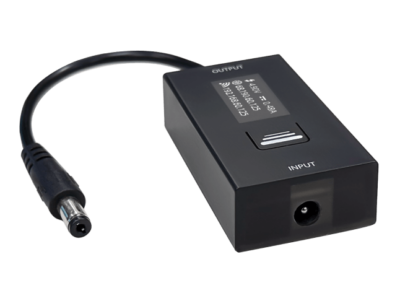
ezJackは、DC 5521入力ジャックと出力プラグを備えており、ezDeviceアプリまたはCloud4UISプラットフォームを介してアクセス可能です。自律動作を目的として設計されており、外部の介入なしにネットワークの問題を解決できます。一度設定すると、接続状況を継続的に監視し、接続が失われた場合には自動的にデバイスをリセットします。これにより、手動介入、現場出動(トラックロール)、および高コストなダウンタイムの必要性を大幅に削減します。
ezJack
DC出力、Wi-Fi、電力計測、自動再起動
ezJackは、DC 5521入力ジャックと出力プラグを備えており、ezDeviceアプリまたはCloud4UISプラットフォームを介してアクセス可能です。自律動作を目的として設計されており、外部の介入なしにネットワークの問題を解決できます。一度設定すると、接続状況を継続的に監視し、接続が失われた場合には自動的にデバイスをリセットします。これにより、手動介入、現場出動(トラックロール)、および高コストなダウンタイムの必要性を大幅に削減します。
あるいは、スケジュールまたは手動で、リモートの電源オン、オフ、リセット操作を設定することもできます。
製品用途:
- 小規模オフィスや家庭での使用に最適です。
- IT管理者やネットワーク管理者に適しています。
- システムインテグレーターを支援します。
- 応答しないネットワーク機器によるインターネットのダウンタイムを最小限に抑えます。
- ネットワーク機器(例:IPカメラ、Wi-Fiアクセスポイント、スイッチ、IoTデバイス)の監視役として機能します。
- 応答しないリモートデバイスの手動電源サイクルを可能にします。
- 電源スケジュールの設定を可能にします。
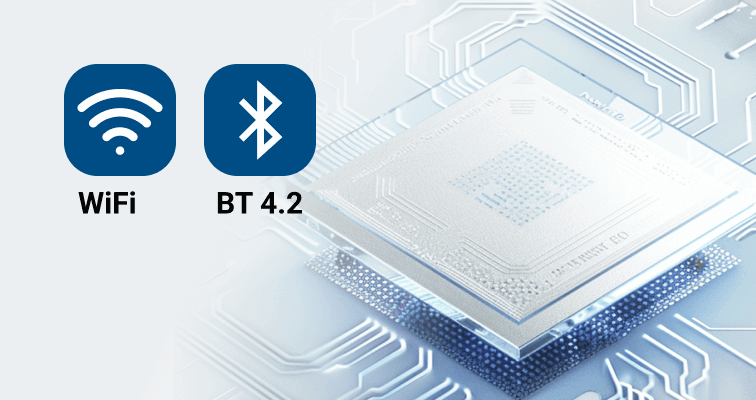
ワイヤレス柔軟性
EJ-13 は WiFi と Bluetooth 機能を備えており、困難または最適でない場所での設置に柔軟性を提供します。
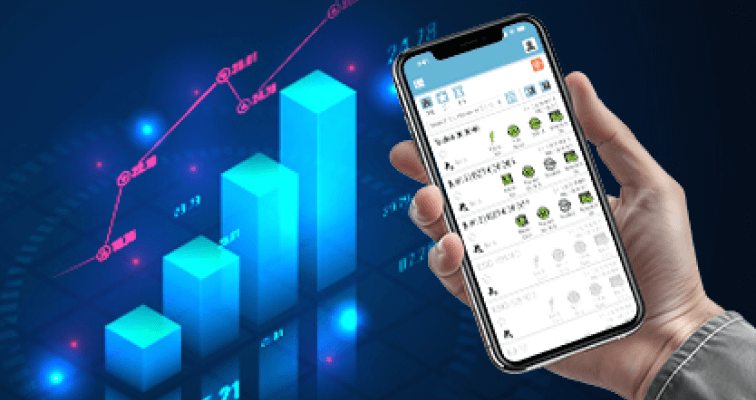
エネルギー使用量の監視
このデバイスの機能の一つは、組み込みの電力計測機能です。ユーザーは接続されたデバイスの消費電力を時間経過とともに監視でき、エネルギー使用量を把握し、情報に基づいた判断を下すことができます。この積極的なアプローチは、問題が深刻化する前に潜在的な問題を特定するのに役立ちます。
Cloud4UIS 管理プラットフォーム
Cloud4UIS.com または ezDevice アプリを介して ezJack を管理および制御します。
- ezDevice アプリをインストールし、スキャンしてデバイスを検索します。
- デバイスは最寄りの Wi-Fi AP に接続されるか、イーサネット ケーブルでルーターに接続されます。
- デバイスはユーザーの Cloud4UIS アカウントと自動的にペアリングされます。
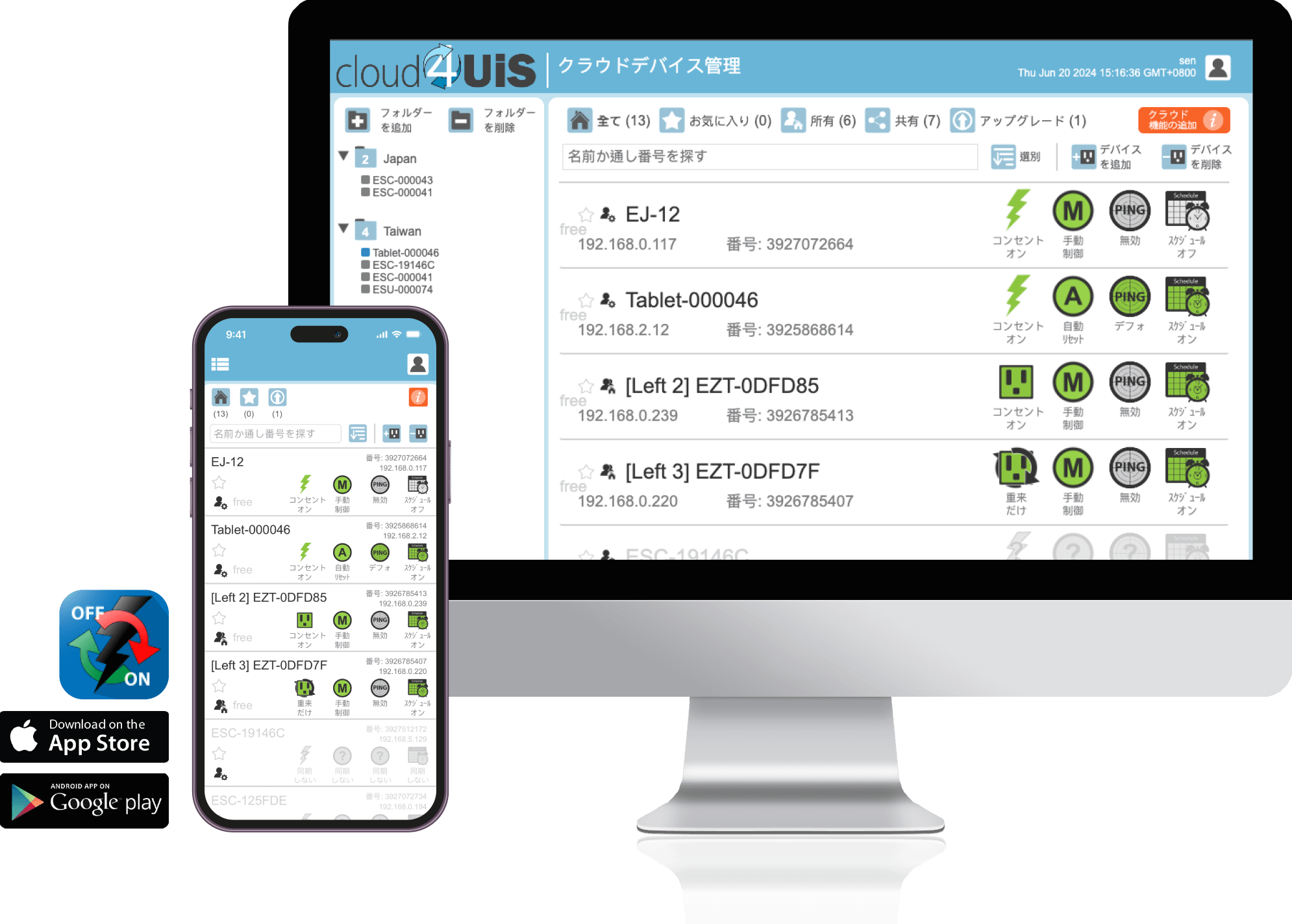
- デバイスへのリモートアクセスと制御
- 単一のプラットフォームでデバイスを管理および監視
- 他のクラウドユーザーとデバイスを共有
- 共有ユーザーにアクセス権限を割り当て
- ユニットに簡単にアクセスできるよう「お気に入り」に登録
- 最新の OTA ファームウェア更新で常に最新状態を維持
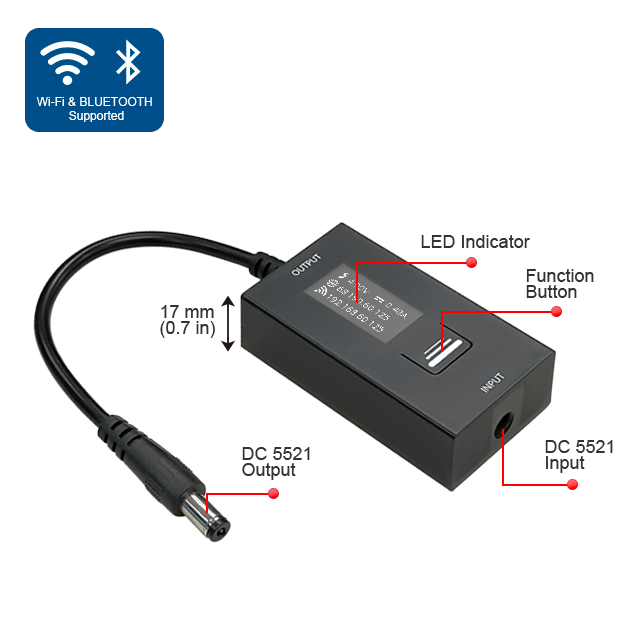
- DC 5521 ジャックから DC 5521 プラグ(DC 4017 および DC 4817 用のアダプターを含む)。
- 組み込みの電圧および電流計
- 情報表示用の OLED ディスプレイ
- ピングが失敗した際の特許取得済み自動リセット方式。
- Wi-Fi および Bluetooth 接続をサポート。
- 無料の ezDevice アプリまたは Cloud4UIS.com プラットフォームを介したリモート管理。
- 一度きりまたは定期的な電源オン、オフ、リセット操作のスケジュール設定。
- 複数のユニットとユーザーを管理するためのビジネスクラウドプラットフォームにアップグレード可能。
- さまざまな配置に対応する非常に小型のフォームファクター。
Ver.:5c15
| 説明 | 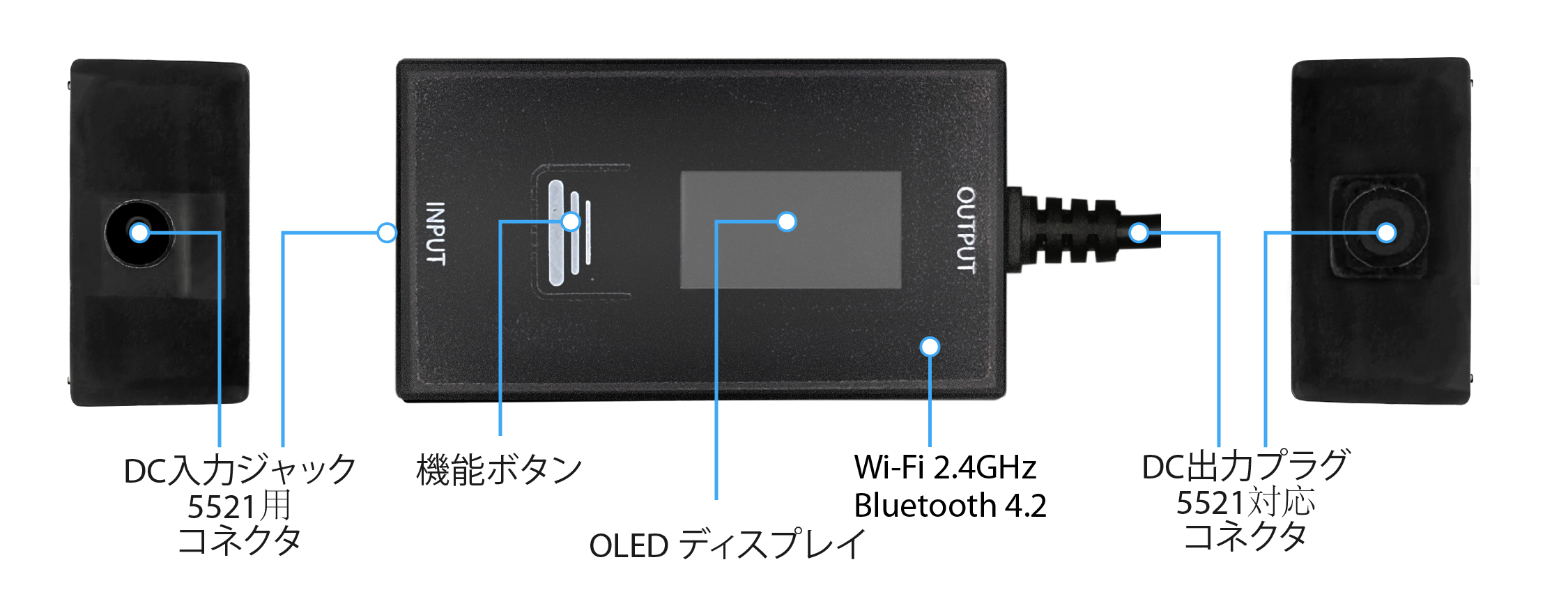 |
| 寸法(mm) | 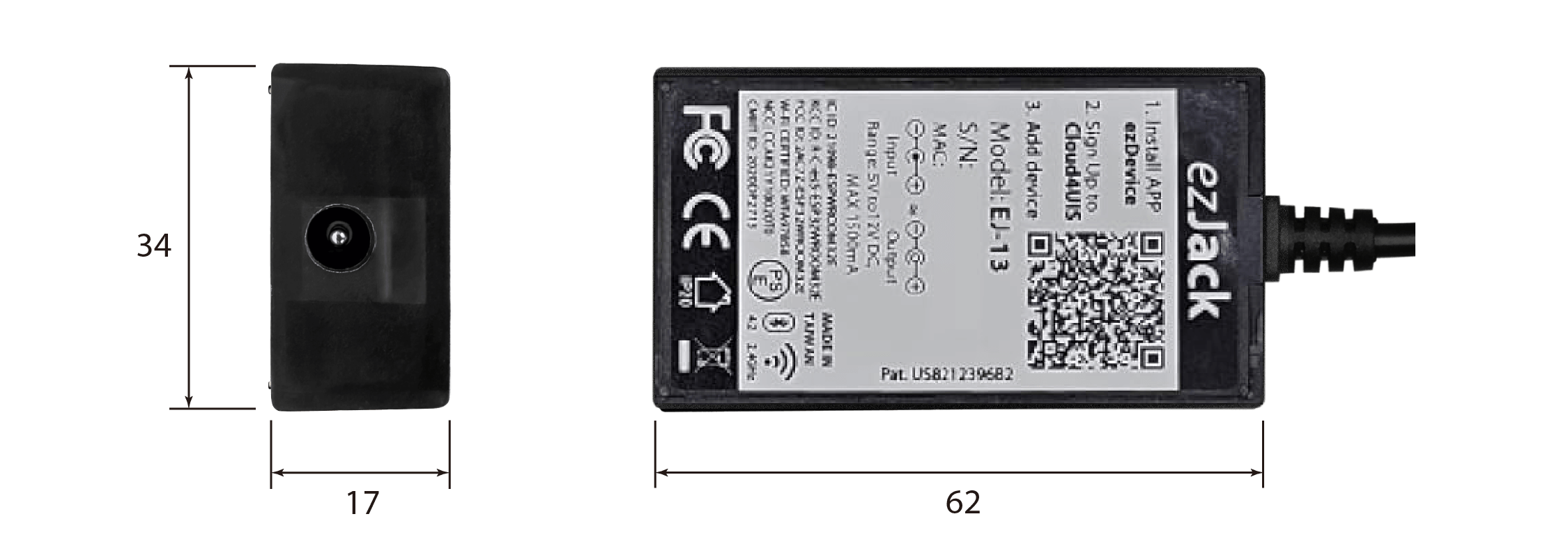 |
| DCケーブルの長さ | 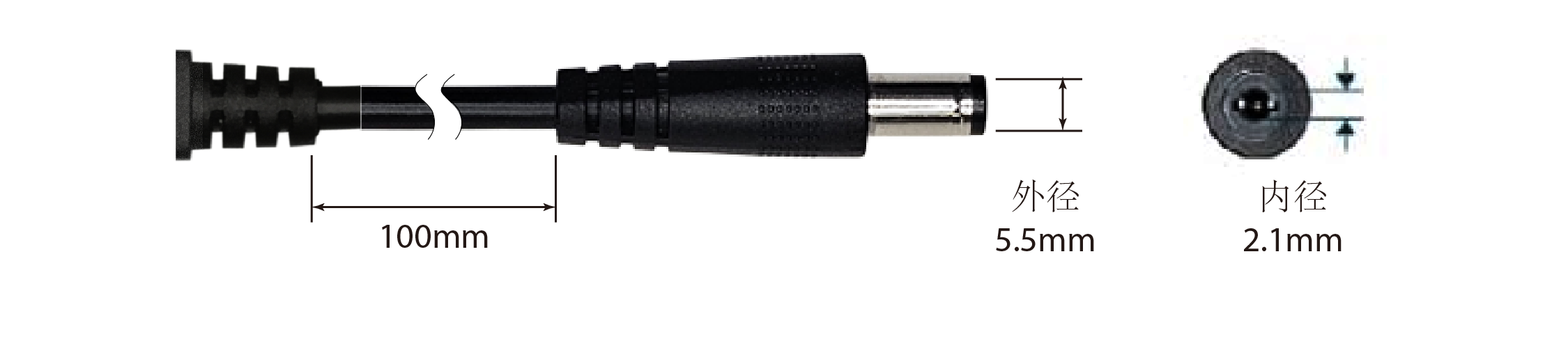 |
| DC出力コネクタ | 外径5.5mm、内径2.1mmコネクタ |
| 制御および管理インターフェース |
|
| 機能ボタン |
|
| ネットワークアクセス |
|
| 電気定格 | DC入力 = DC出力 5V~12V, 最大1500mA |
| サポート | Android、iOSアプリ / IE / Java / Safariブラウザ対応 |
| 認証 | FCC ID(米国)、NCC(台湾)、KCC(韓国)、CE(欧州)、CMIIT ID(中国)、ISED ID(カナダ)、MIC & 丸PSE(日本) |
| 動作環境 | 0°C~60°C、相対湿度10%~90%。屋内使用専用。 |
| 製品パッケージ | ブラウンボックスまたはバルク包装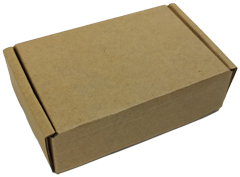 |
| パッケージ寸法 | 65 x 30 x 105 mm |
| モデル番号 | ダウンロード | ||||
|---|---|---|---|---|---|
| UIS-801 |
| プログラム名 | バージョン | 日付 | ダウンロード | ファイルサイズ | 備考 |
|---|---|---|---|---|---|
| Netility for Windows | v5.2.1 | 18th Oct., 2024. | Netility for Windows V5.2.1.rar | 5.3MB | |
| Netility for MAC | v2.0 | 20th Oct., 2017. | Netility for MAC V2.0.rar | 976KB |
ご注意:ファームウェアのアップグレードはユーザーご自身の判断と責任において行ってください。不適切なアップグレード手順によって生じた損害はメーカー保証の対象外となります。
現在のファームウェア リリースノート:
| 修正 |
|
| 修正 |
|
ファームウェアのアップグレード手順: Cloud4UIS.com アカウント経由で Over-the-Air (OTA) アップグレードを実行します。
アップグレード手順:
- アカウント作成: Cloud4UIS.com アカウントにサインアップします。
- 接続確認: デバイスがアクティブなインターネット接続を持ち、Cloud Link LED が点滅していることを確認してください(そうでない場合、次のステップが失敗します)。
- デバイス登録: アカウントにログインし、「デバイス追加」を選択します。
- アップグレード実行: デバイスが追加されたら、[アップグレード] フォルダに移動し、画面の指示に従います。
警告: アップグレード処理中は、電源の切断やインターネット接続の切断を行わないでください
サポート & よくある質問 (FAQ)
以下のページは、MSNswitch の使用に関するよくある質問をまとめたものです。
FAQに記載されていない問題が発生した場合は、メールにてお問い合わせください。メールには以下を記載してください:
- a) モデル番号
- b) 「システムステータス」ページのスクリーンショット
- c) 問題のスクリーンショット
当社の製品に対するご提案や「ウィッシュリスト」はございますか?ご意見をお待ちしております。メールでお送りください。
「アプリパスワード」を使用してください。
Gmail の場合、Google サポートを参照してください: Google サポートリンク
例:
メールサーバー: smtp.gmail.com
ポート: 465 または 587
送信者メールアドレス: abc@gmail.com
ユーザー名: abc@gmail.com
パスワード: アプリパスワード
Yahoo メールの場合は、Yahoo サポートを参照してください: Yahoo サポートリンク
GUI > Configuration > Heartbeat [Help] > [ API ドキュメントをダウンロード ]
デバイス GUI > System Status > Cloud Status にログインします。
- Enabled (Online) = クラウド有効。デバイスがクラウドアカウントにリンク/追加済み。
- Disabled (Offline) = クラウド無効。デバイスがクラウドアカウントにリンク/追加済み。
- Enabled (Offline) = クラウド有効。デバイスは追加済みですが、サーバーと接続できません。
- Enabled ( – ) クラウド有効。デバイスはクラウドアカウントにまだリンク/追加されていません。
- Disabled ( – ) クラウド無効。デバイスはクラウドアカウントにまだリンク/追加されていません。
これらのモデルでは、デフォルトでクラウド機能が無効になっています。
デバイス GUI > Network > Cloud Service [Enable] にログインし、[Apply] をクリックします。
その後、ezDevice アプリまたは Cloud4UIS でアカウントにデバイスを「追加」してください。
- ルーターのDHCPテーブルでデバイスのIPアドレスを確認します。
- ブラウザで該当IPアドレスにアクセスします。
- デバイスラベルに記載されているログイン情報を入力します。