
 ezOutlet 5


ezOutlet 5
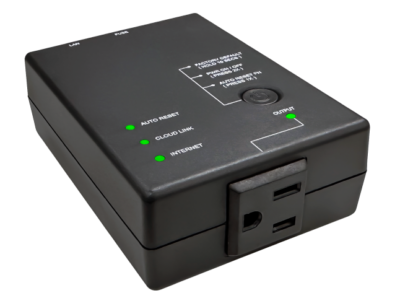
ezOutlet 5は、Webインターフェース、アプリ制御、クラウド管理機能を内蔵した自律型電源リセットデバイスです。主な機能は、Ping応答が途絶した際に自動的に電源リセット(電源サイクル)を実行することです。
ezOutlet 5
Webインターフェース、アプリ制御、クラウド管理機能を内蔵
ezOutlet 5は、Webインターフェース、アプリ制御、クラウド管理機能を内蔵した自律型電源リセットデバイスです。主な機能は、以下のいずれかの場合に自動的に電源サイクルを実行することです;
a) インターネット接続が失われた場合、または
b) 監視対象のネットワーク機器が応答しなくなった場合。
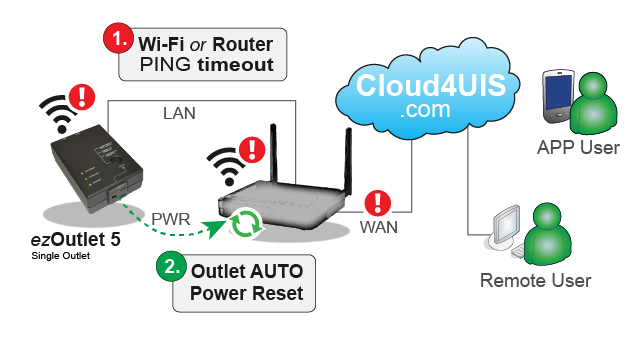
ezOutlet 5の設計目的:
- 応答しないネットワーク機器によるインターネットダウンタイムの削減。
- ネットワーク機器(IPカメラ、Wi-Fi AP、スイッチ、NAS、IoT機器等)のウォッチドッグ監視。
- アウトレットのリモート制御。
- 電源オン・オフ・リセットのスケジュール設定。
ezOutlet 5の主な用途:
- 小規模オフィスまたは家庭のxDSLユーザー。
- ITプロフェッショナルまたはネットワーク管理者。
- システムインテグレーター。
- インターネットまたはVoIPサービスプロバイダー。
- キオスクまたはATMプロバイダー。
- 自動販売機または商業用デジタルディスプレイ。
ezOutlet 5 基本設定:
Cloud4UIS 管理プラットフォーム
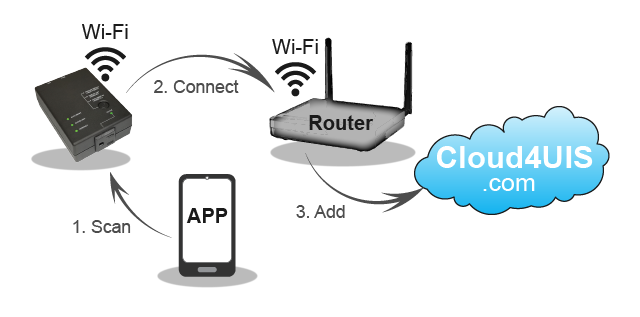
Cloud4UIS.com または ezDevice アプリを介して ezOutlet 5 を管理および制御します。
- ezDevice アプリをインストールし、スキャンしてデバイスを検索します。
- デバイスは最寄りの Wi-Fi AP に接続されるか、イーサネット ケーブルでルーターに接続されます。
- デバイスはユーザーの Cloud4UIS アカウントと自動的にペアリングされます。
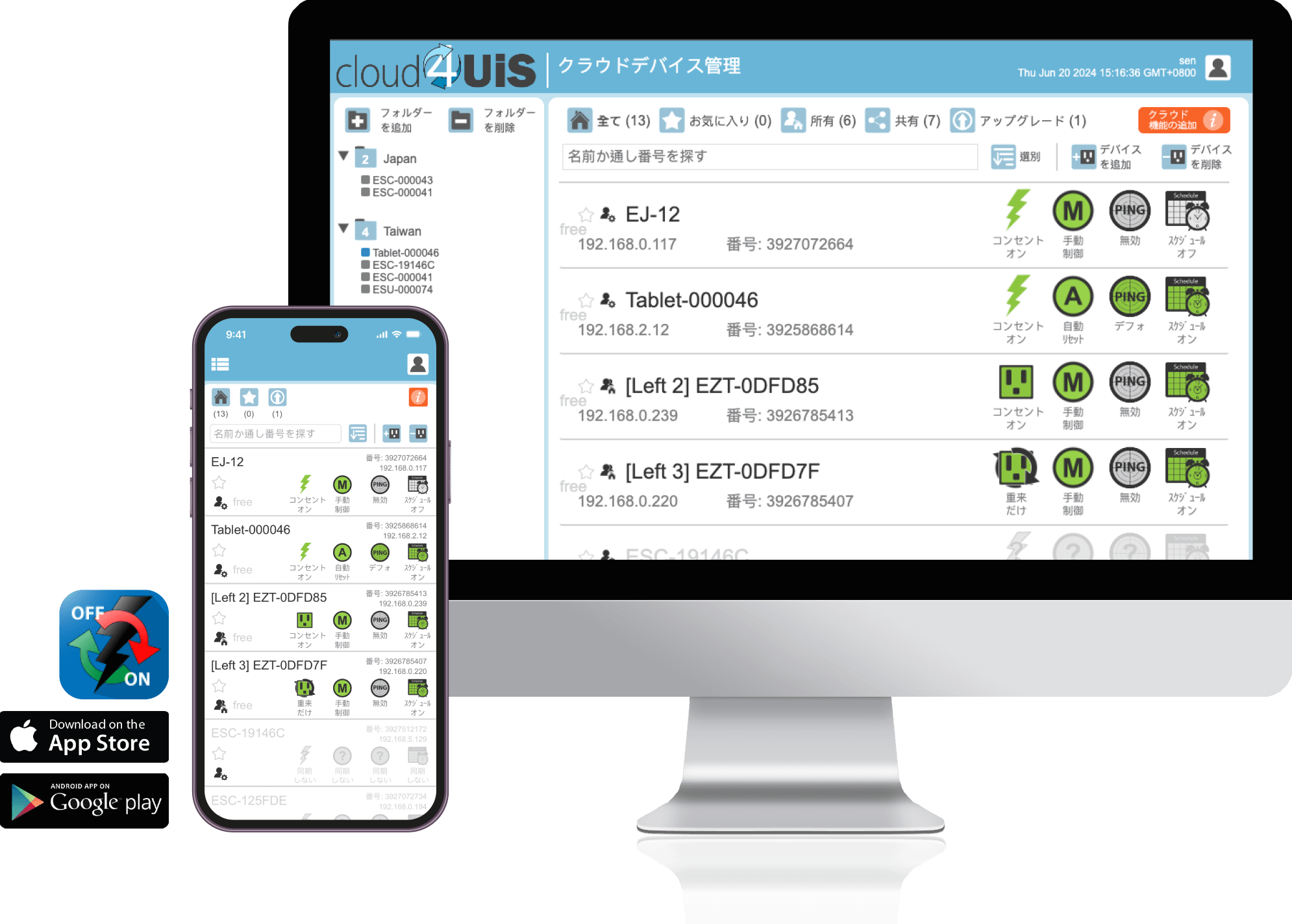
- デバイスへのリモートアクセスと制御
- 単一のプラットフォームでデバイスを管理および監視
- 他のクラウドユーザーとデバイスを共有
- 共有ユーザーにアクセス権限を割り当て
- ユニットに簡単にアクセスできるよう「お気に入り」に登録
- 最新の OTA ファームウェア更新で常に最新状態を維持
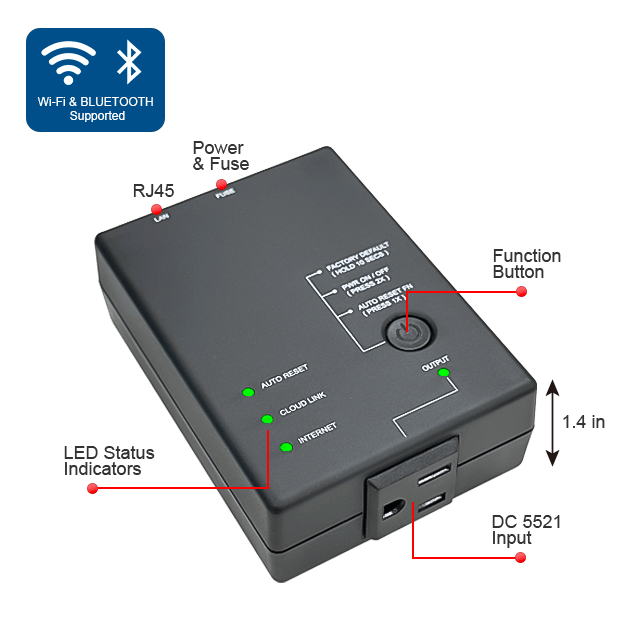
- ワンボタン保護 – インターネット設定不要(ルーター監視用)。デバイスの「機能」ボタンを1回押すだけ。
- ネットワーク接続状態に応じた特許取得済みの電源再起動方式。
- Wi-Fiまたはイーサネット接続のいずれかの使用をサポート。
- 複数の方法でデバイスをリモート管理可能 – ezOutlet 5のウェブインターフェース、ezDeviceアプリ、Cloud4UIS.com、またはAPI経由。
- 自動リセット(「UIS」)、アウトレット、対象サイト、ネットワークのカスタマイズ可能な設定。
- 時間、日付、曜日で、1回または定期的なアウトレットの電源オン/オフ/リセット、または自動リセット(「UIS」)機能のオン/オフをスケジュール設定。
- 設定の保存/復元 – ユーザーが設定を保存し、複数のデバイスに簡単に転送可能。
- ezDeviceアプリ(AndroidおよびiOSで利用可能)とCloud4UIS.comをサポート:
· 直感的なリモート管理プラットフォーム。
· デバイス共有 ~ 他のユーザーに制御および管理アクセスを許可。
· 共有デバイスのユーザー権限レベルの割り当て可能。
· デバイスの所有権を他のユーザーに譲渡。
· 管理の容易さのためのデバイスグループ化。
· クイックアクセスのための「お気に入り」ユニットのマーク。
· OTAデバイスアップグレード。
Ver.:5c15
| 製品名 | ezOutlet 5(Auto Reset Power Outlet) |
| モデル番号 | EZ-72b |
| 概要ダイアグラム | |
| ソケットタイプ | 1x NEMA 5-15 Receptacle (Type B, Polarized) |
| 電気定格 | AC 125V 50/60Hz 10A MAX 1250W |
| ヒューズ | 10A Ceramic Fuse |
| 制御および管理インターフェース |
|
| ネットワークアクセス |
|
| サポート | Android APP / iOS APP / Microsoft Edge / Chrome / Safari browser |
| 認証 | FCC ID (USA), NCC (Taiwan), KCC (Korea), CE (Europe), CMIIT ID (China), ISED ID (Canada), MIC (Japan) |
| 動作環境 | 0°C ~ 50°C at 10% ~ 90% relative humidity. For indoor use only. |
| モデル番号 | ダウンロード | ||||
|---|---|---|---|---|---|
| EZ-72b |
| プログラム名 | バージョン | 日付 | ダウンロード | ファイルサイズ | 備考 |
|---|---|---|---|---|---|
| Netility for Windows | v5.2.1 | 18th Oct., 2024. | Netility for Windows V5.2.1.rar | 5.3MB | |
| Netility for MAC | v2.0 | 20th Oct., 2017. | Netility for MAC V2.0.rar | 976KB |
ご注意:ファームウェアのアップグレードはユーザーご自身の判断と責任において行ってください。不適切なアップグレード手順によって生じた損害はメーカー保証の対象外となります。
現在のファームウェア リリースノート:
| 修正 |
|
| 修正 |
|
ファームウェアのアップグレード手順: Cloud4UIS.com アカウント経由で Over-the-Air (OTA) アップグレードを実行します。
アップグレード手順:
- アカウント作成: Cloud4UIS.com アカウントにサインアップします。
- 接続確認: デバイスがアクティブなインターネット接続を持ち、Cloud Link LED が点滅していることを確認してください(そうでない場合、次のステップが失敗します)。
- デバイス登録: アカウントにログインし、「デバイス追加」を選択します。
- アップグレード実行: デバイスが追加されたら、[アップグレード] フォルダに移動し、画面の指示に従います。
警告: アップグレード処理中は、電源の切断やインターネット接続の切断を行わないでください
サポート & よくある質問 (FAQ)
以下のページは、MSNswitch の使用に関するよくある質問をまとめたものです。
FAQに記載されていない問題が発生した場合は、メールにてお問い合わせください。メールには以下を記載してください:
- a) モデル番号
- b) 「システムステータス」ページのスクリーンショット
- c) 問題のスクリーンショット
当社の製品に対するご提案や「ウィッシュリスト」はございますか?ご意見をお待ちしております。メールでお送りください。
1. ezOutletが動作するために必要なポート:
- 10001 => [デバイス追加機能]
- 10002 => [シリアル番号で追加]
- 3000 (TCP) => サーバー通信
2. 別のモバイルルーター等に接続してテストしてください。ネットワーク環境によってはポートがブロックされている場合があります。プロバイダーにお問い合わせください。
- ルーターが電源オンから完全オンラインになるまでの時間を計測します。
- この時間を [Ping Delay] として設定します。
- [Auto Reset] を有効にします。デバイスがオンラインになった後、タイムアウトが発生すると自動リセットがトリガーされます。
1. アウトレットモードを [Auto Reset] から [Manual Control] に変更します。
2. ルーターのファームウェアを更新します。
3. 更新完了後、アウトレットモードを [Auto Reset] に戻します。
カリフォルニア州「IoT法」に基づき、デフォルト認証情報は以下の通りです:
- デフォルトユーザー名: admin
- デフォルトパスワード: MACアドレスの下6桁 (デバイスラベル参照)
注意: 新しいデフォルトパスワードはデバイスを「工場出荷状態にリセット」した場合に適用されます。
1. ポート(10001, 10002, 3000 TCP)がルーターやプロバイダーでブロックされていないか確認してください。
2. 「Cloud Link」LEDが消灯しているか確認してください(他アカウントに追加されていないこと)。
3. 「Internet」LEDが点灯または点滅しているか確認してください。
4. サーバーが混雑している場合は、5分後に再試行してください。
- ポート 10002 がルーターまたはプロバイダーでブロックされていないか確認してください。
- LANケーブルを抜き差しして「追加モード」(3つのLEDが点滅)にしてから操作してください。
- サーバーが混雑している場合は、5分後に再試行してください。
- ルーターのDHCPテーブルでデバイスのIPアドレスを確認します。
- ブラウザで該当IPアドレスにアクセスします。
- デバイスラベルに記載されているログイン情報を入力します。