
 MSNswitch2
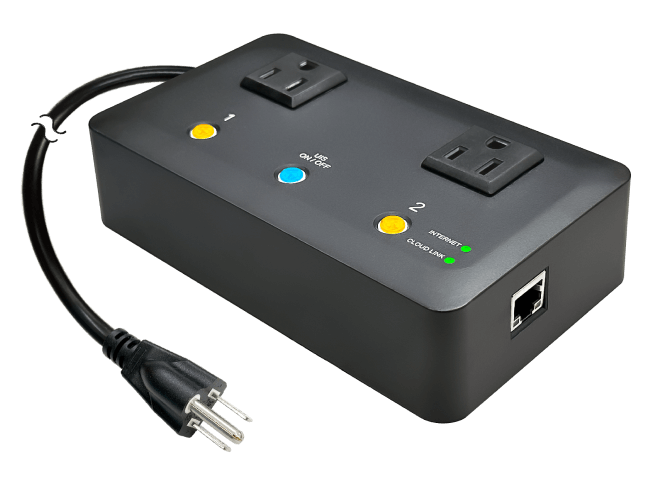



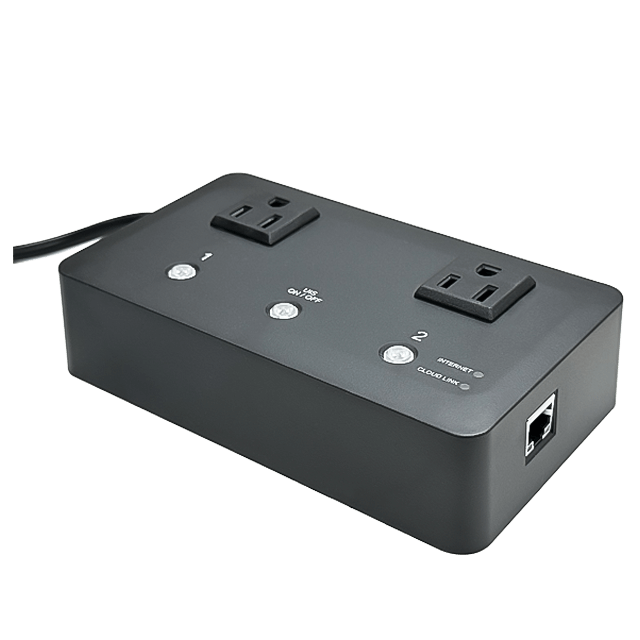
MSNswitch2
ルーター、モデム、スイッチ、ハブ、IPカメラなどのネットワーク機器はフリーズしがちです。99%の場合、手動で電源を再起動するだけで解決します。MSNswitch2 は人の手を介さずにこれを解決します。
MSNswitch2
監視対象のネットワーク機器が正常に動作しているか確認します。
ルーター、モデム、スイッチ、ハブ、IPカメラなどのネットワーク機器はフリーズしがちです。99%の場合、手動で電源を再起動するだけで解決します。MSNswitch2 は人の手を介さずにこれを解決します。スイッチを押すためだけの現場出動(トラックロール)はもう不要です!
MSNswitch2 は以下のいずれかの場合に自動的に電源サイクルを実行します;
a) インターネット接続が失われた場合、または
b) 監視対象のネットワーク機器が応答しなくなった場合。
要するに、MSNswitch2 は監視対象のネットワーク機器が正常に動作しているかを確認するウォッチドッグとして機能します。
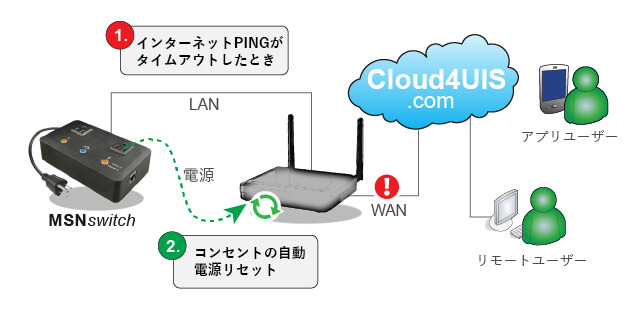
MSNswitch2 は「自動リセット」(別名 UIS 接続維持機能)を簡単設定できるように作られています。ケーブル接続後、UISボタンを押すだけで有効化できます。UISが有効になると、MSNswitch2 はデフォルトで設定されたWebサイト群に自動的にPing送信を行います。全サイトでタイムアウトが発生した場合、MSNswitch2 は直ちにコンセントの電源リセットを実行します。
上級ユーザーはMSNswitch2 のユーザーインターフェースにログインして、プリセットサイトを変更できます。一方のアウトレットが内部IPをPing監視し、もう一方が残りの4つの外部IPをPing監視するように設定することも可能です。これにより、失敗したPingに応じてアウトレットを独立してリセットできます。
MSNswitch2 の主な用途:
- インターネット接続を回復するために頻繁にルーターの電源を再起動するユーザー。
- 応答しなくなったIoTデバイスの再起動。
- デバイスをリモートでリセットする必要があるITプロフェッショナル。
- 接続がタイムアウトしたり休止状態になったりするのを防ぐ。
- 自動電源スケジュールでデバイスを運用(例:午前9時にオン、午後5時にオフ)。
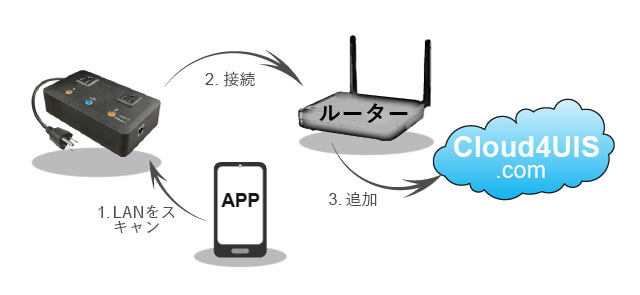
Cloud4UIS 管理プラットフォーム
Cloud4UIS.com または ezDevice アプリを介して MSNswitch2 を管理および制御します。
- ezDevice アプリをインストールし、スキャンしてデバイスを検索します。
- デバイスは最寄りの Wi-Fi AP に接続されるか、イーサネット ケーブルでルーターに接続されます。
- デバイスはユーザーの Cloud4UIS アカウントと自動的にペアリングされます。
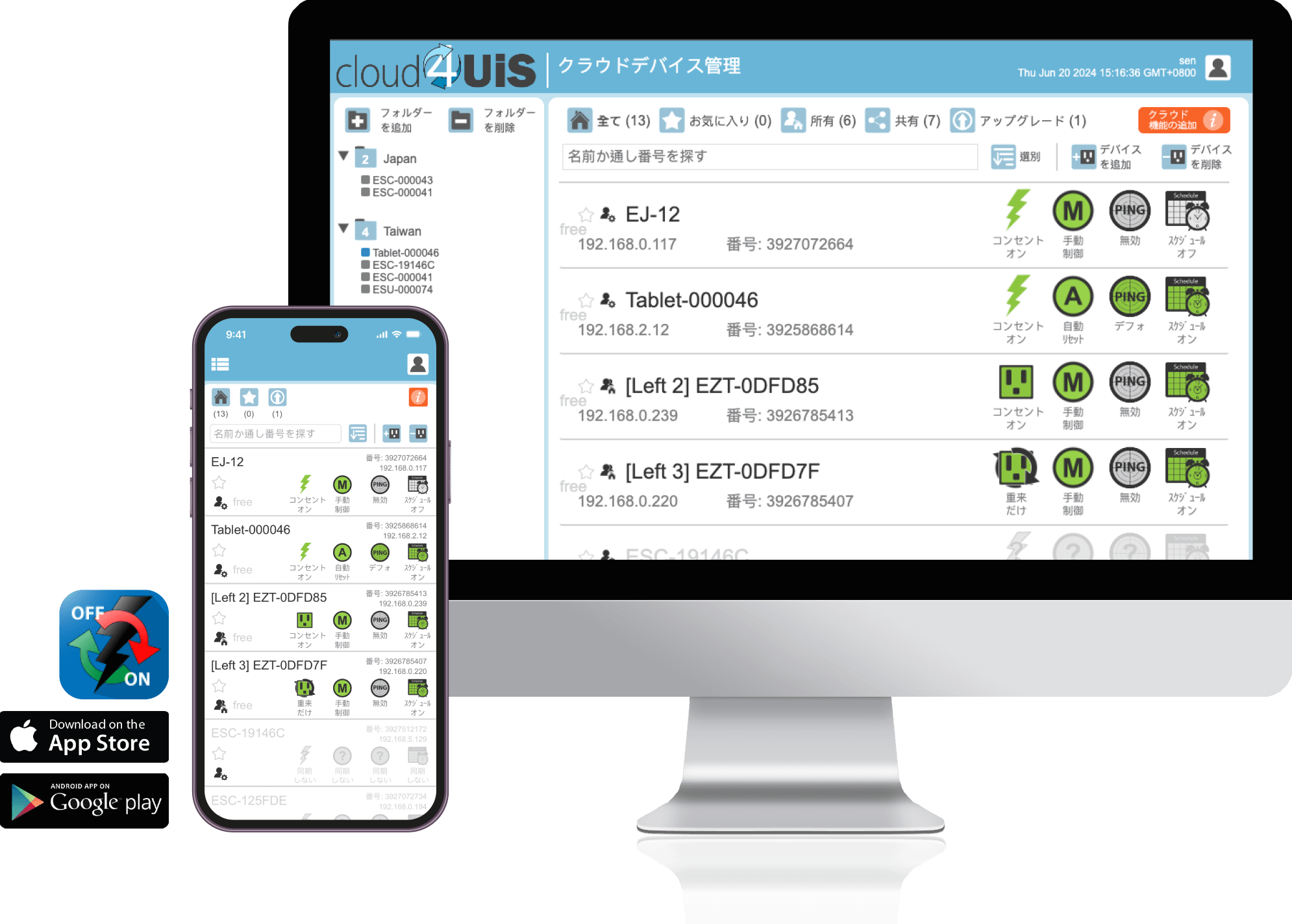
- デバイスへのリモートアクセスと制御
- 単一のプラットフォームでデバイスを管理および監視
- 他のクラウドユーザーとデバイスを共有
- 共有ユーザーにアクセス権限を割り当て
- ユニットに簡単にアクセスできるよう「お気に入り」に登録
- 最新の OTA ファームウェア更新で常に最新状態を維持
- ワンボタン保護 – インターネット設定不要(ルーター監視用)。
- Web ユーザーインターフェース – Webブラウザ経由で設定変更、ステータス監視、ログ閲覧が可能。
- ホスト名でLAN内検索が容易 – //MSNswitch と入力するだけ。
- HTTPスクリプトまたはパケットリクエスト対応(上級ユーザー向け)
- USB充電 – USBスロットでiPhone充電対応。
- スケジュール機能 – 日付・曜日・週ごとに複数の電源オン/オフ/リセットまたはUISオン/オフを動的に設定。
- ダイナミックDNS – 対応プロバイダー:
· iCV99.net (無料)
· 3322.org
· dhs.org
· Dyndns.org
· MyDDNS.com
· Zive.org
- 設定の保存/復元 – 設定の保存と復元が容易。
- イベントのEメール通知対応。
| モデル番号 | ダウンロード | ||||
|---|---|---|---|---|---|
| UIS-722b, UIS-722T, UIS-622B |
| プログラム名 | バージョン | 日付 | ダウンロード | ファイルサイズ | 備考 |
|---|---|---|---|---|---|
| Netility for Windows | v5.2.1 | 18th Oct., 2024. | Netility for Windows V5.2.1.rar | 5.3MB | |
| Netility for MAC | v2.0 | 20th Oct., 2017. | Netility for MAC V2.0.rar | 976KB |
ご注意:ファームウェアのアップグレードはユーザーご自身の判断と責任において行ってください。不適切なアップグレード手順によって生じた損害はメーカー保証の対象外となります。
現在のファームウェア リリースノート:
| 修正 |
|
| 修正 |
|
ファームウェアのアップグレード手順: Cloud4UIS.com アカウント経由で Over-the-Air (OTA) アップグレードを実行します。
アップグレード手順:
- アカウント作成: Cloud4UIS.com アカウントにサインアップします。
- 接続確認: デバイスがアクティブなインターネット接続を持ち、Cloud Link LED が点滅していることを確認してください(そうでない場合、次のステップが失敗します)。
- デバイス登録: アカウントにログインし、「デバイス追加」を選択します。
- アップグレード実行: デバイスが追加されたら、[アップグレード] フォルダに移動し、画面の指示に従います。
警告: アップグレード処理中は、電源の切断やインターネット接続の切断を行わないでください
サポート & よくある質問 (FAQ)
以下のページは、MSNswitch の使用に関するよくある質問をまとめたものです。
FAQに記載されていない問題が発生した場合は、メールにてお問い合わせください。メールには以下を記載してください:
- a) モデル番号
- b) 「システムステータス」ページのスクリーンショット
- c) 問題のスクリーンショット
当社の製品に対するご提案や「ウィッシュリスト」はございますか?ご意見をお待ちしております。メールでお送りください。
「アプリパスワード」を使用してください。
Gmail の場合、Google サポートを参照してください: Google サポートリンク
例:
メールサーバー: smtp.gmail.com
ポート: 465 または 587
送信者メールアドレス: abc@gmail.com
ユーザー名: abc@gmail.com
パスワード: アプリパスワード
Yahoo メールの場合は、Yahoo サポートを参照してください: Yahoo サポートリンク
GUI > Configuration > Heartbeat [Help] > [ API ドキュメントをダウンロード ]
デバイス GUI > System Status > Cloud Status にログインします。
- Enabled (Online) = クラウド有効。デバイスがクラウドアカウントにリンク/追加済み。
- Disabled (Offline) = クラウド無効。デバイスがクラウドアカウントにリンク/追加済み。
- Enabled (Offline) = クラウド有効。デバイスは追加済みですが、サーバーと接続できません。
- Enabled ( – ) クラウド有効。デバイスはクラウドアカウントにまだリンク/追加されていません。
- Disabled ( – ) クラウド無効。デバイスはクラウドアカウントにまだリンク/追加されていません。
これらのモデルでは、デフォルトでクラウド機能が無効になっています。
デバイス GUI > Network > Cloud Service [Enable] にログインし、[Apply] をクリックします。
その後、ezDevice アプリまたは Cloud4UIS でアカウントにデバイスを「追加」してください。
- ルーターのDHCPテーブルでデバイスのIPアドレスを確認します。
- ブラウザで該当IPアドレスにアクセスします。
- デバイスラベルに記載されているログイン情報を入力します。